
Installer et Régler TiviMate IPTV en 4K
1. Pourquoi TiviMate Reste le Meilleur Lecteur de Salon
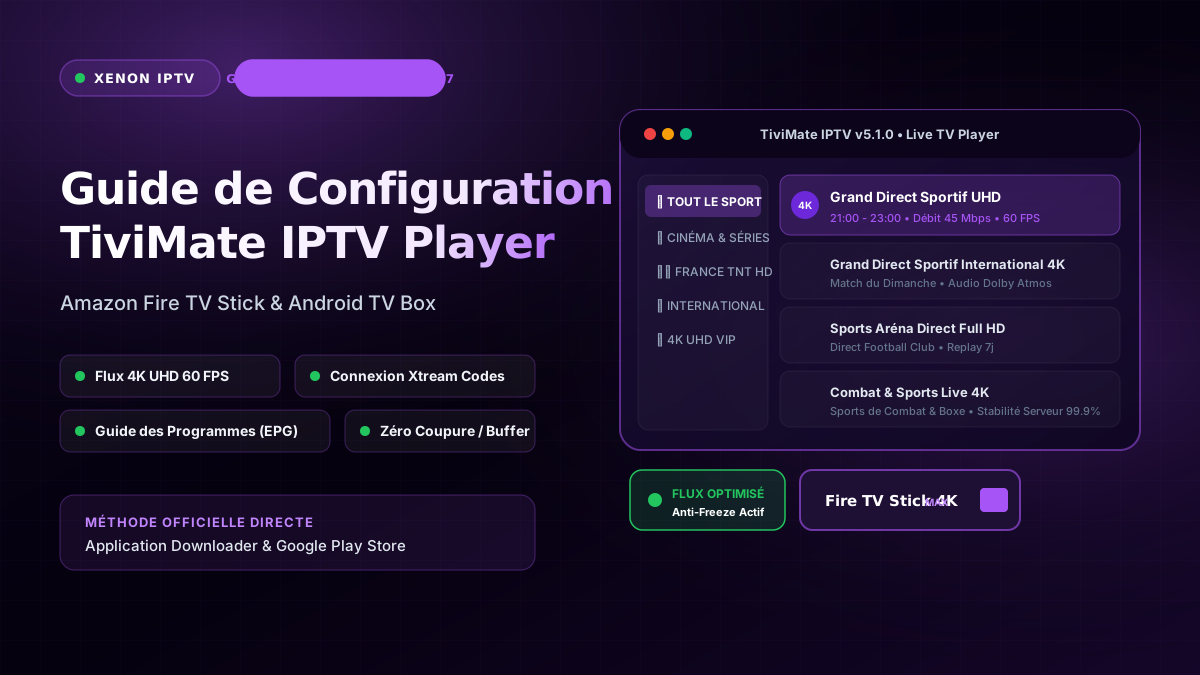
Sur grand écran, la qualité de l'application cliente conditionne directement le plaisir de visionnage. Un lecteur inadapté ou pensé pour le tactile mobile engendre des lenteurs de navigation, une grille horaire désorganisée et des micro-gels intempestifs. Développé exclusivement pour les télécommandes de salon, TiviMate IPTV Player constitue le choix d'excellence sur Android TV et Firestick.
L'application brille par son zapping en moins d'une demi-seconde, son guide électronique des programmes EPG inspiré des récepteurs satellite haut de gamme, et sa compatibilité multi-écrans. Avant de débuter, préparez les éléments nécessaires :
- Équipement compatible : Clé Fire TV Stick (modèle 4K ou 4K Max recommandé pour le décodage HEVC), boîtier Android TV certifié (Nvidia Shield, Chromecast Google TV) ou téléviseur sous Google TV.
- Espace de stockage disponible : Au minimum 300 Mo de mémoire libre pour stocker les métadonnées et le cache des vignettes.
- Identifiants Xtream Codes : L'adresse de votre serveur avec son port, votre identifiant et votre mot de passe. N'hésitez pas à demander un test gratuit de 24h pour vérifier la réactivité de nos passerelles sur TiviMate.
- Vitesse internet minimale : Prévoyez 35 à 50 Mbps continus pour profiter de la 4K Ultra HD. Consultez également notre guide d'installation multi-appareils.
2. Installation Étape par Étape sur Fire TV Stick et Android TV
La mise en place de TiviMate s'effectue simplement selon votre type de système :
Étape 2.1 : Déverrouillage des Options Développeurs (Amazon Fire TV)
Sur les clés Amazon Firestick récentes, activez le mode développeur en quelques clics :
- Ouvrez les Paramètres de la Fire TV (icône d'engrenage).
- Accédez à la tuile Ma Fire TV (ou Appareil et logiciel), puis ouvrez À propos.
- Survolez le nom de votre modèle et appuyez 7 fois de suite sur le bouton central de validation jusqu'au message confirmant l'activation du mode développeur.
- Revenez d'un niveau : ouvrez Options pour les développeurs et autorisez Applications de sources inconnues.
Étape 2.2 : Téléchargement de l'Application via Downloader
Installez l'utilitaire gratuit Downloader sur le store Amazon (ou téléchargez directement TiviMate sur le Google Play Store si vous possédez une box Android TV). Renseignez le code d'installation officiel de TiviMate, téléchargez le paquet APK puis confirmez l'installation.
Étape 2.3 : Liaison du Compte en Mode API Xtream Codes
Ouvrez TiviMate pour configurer votre accès :
- Cliquez sur Ajouter une playlist et sélectionnez Xtream Codes.
- Saisissez l'adresse du serveur au format
http://adresse-serveur.net:port, suivie de vos identifiants. - Pour le nom de la playlist, indiquez
Xenon IPTV. - Cochez les options pour inclure les chaînes en direct et les rubriques de films et séries, puis validez. L'arborescence se synchronise en quelques secondes.
Si vous recherchez un lecteur utilisable également sur iPhone ou ordinateur, découvrez notre tutoriel de configuration IPTV Smarters Pro.
3. Réglages Avancés : AFR, Décodeur Matériel et Tampon
Afin de bénéficier d'une clarté optimale sur les retransmissions en direct, appliquez ces trois ajustements stratégiques :
3.1. Accélération Matérielle (Hardware Decoder)
Dans Paramètres > Lecture > Décodeur vidéo, positionnez le paramètre sur Hardware. La décompression des flux HEVC (H.265) est alors gérée directement par le processeur graphique de votre boîtier, empêchant toute surchauffe du système.
3.2. Synchronisation Automatique de Fréquence (Auto Frame Rate - AFR)
Les événements sportifs européens sont diffusés en 50 Hz, tandis que le cinéma tourne à 24 images par seconde et certains flux à 60 Hz. Dans Paramètres > Lecture, activez l'AFR (Auto Frame Rate). Votre téléviseur adapte automatiquement sa fréquence de rafraîchissement au signal source, supprimant tout micro-sautillement (judder).
3.3. Calibration de la Mémoire Tampon
Dans les paramètres de lecture, basculez la taille du tampon sur Large (3 à 5 secondes). Cette marge permet à TiviMate d'encaisser les variations d'acheminement réseau sans interruption à l'écran.
4. Résolution des Pannes les Plus Fréquentes
| Dysfonctionnement | Origine Technique | Solution Immédiate |
|---|---|---|
| Erreur « Parser Exception » | Flux temporairement interrompu | Passer du mode MPEG-TS au mode HLS |
| Guide EPG incomplet | Cache EPG désynchronisé | Menu EPG > Forcer la mise à jour |
| Micro-saccades régulières | Désynchronisation de fréquence d'image | Activer l'option AFR dans les paramètres |
Pour des conseils réseau approfondis, parcourez notre dossier pour supprimer le buffering et les coupures.
5. Foire Aux Questions : TiviMate IPTV
TiviMate existe-t-il sur les Smart TV Samsung ou LG ?
Non. TiviMate est développé exclusivement pour le système Android TV / Google TV. Pour un téléviseur sous Samsung Tizen ou LG webOS, le lecteur de référence est IBO Player.
La version Premium de TiviMate est-elle indispensable ?
La version gratuite permet de visionner le direct. La licence Premium déverrouille des fonctions remarquables : la gestion de plusieurs playlists, la personnalisation complète des groupes, l'enregistrement programmable et le multi-écrans 9 flux.
Comment sauvegarder mes réglages et mes favoris ?
Dans Paramètres > Général > Sauvegarder les données, vous pouvez exporter un fichier de configuration pour le restaurer en un instant sur un second boîtier.
Conclusion et Synthèse
Combiné à une clé Firestick ou un boîtier Android TV performant, TiviMate procure l'expérience télévisuelle la plus agréable, véloce et personnalisable du marché en 2027.
Pour exploiter pleinement la richesse de cette application avec plus de 55 000 chaînes en 4K UHD à 60 images par seconde, souscrivez dès aujourd'hui à nos forfaits 4K et formules VIP Xenon IPTV.
Une question sur ce tutoriel ?
Notre équipe technique est disponible 24h/24 et 7j/7 pour vous assister dans la configuration spécifique de votre appareil ou liste de lecture.
Discuter sur WhatsApp