
Installer et Configurer IBO Player 4K
1. Pourquoi Choisir IBO Player sur Téléviseur Connecté
Les téléviseurs de dernière génération Samsung et LG s'appuient sur des environnements fermés (Tizen OS et webOS) qui n'autorisent pas l'installation directe de fichiers exécutables Android. Par le passé, les utilisateurs devaient obligatoirement brancher un boîtier externe HDMI pour accéder à leurs chaînes favorites.
L'arrivée d'IBO Player a profondément modernisé l'expérience sur Smart TV. Développée sur mesure pour les puces de traitement vidéo de ces écrans, l'application prend en charge nativement les flux 4K Ultra HD, le profil couleur HDR10+ et les formats sonores multicanaux sans nécessiter d'accessoire supplémentaire. Avant de lancer l'installation, préparez les éléments suivants :
- Téléviseur connecté récent : Modèle Samsung (Tizen 4.0+) ou LG (webOS 4.0 à webOS 24+).
- Raccordement réseau stable : Un branchement filaire via câble Ethernet RJ45 est vivement préconisé pour éliminer les micro-fluctuations du Wi-Fi.
- Smartphone ou ordinateur d'appoint : Utile pour renseigner vos identifiants sur le portail web lors de la phase d'association.
- Essai préliminaire : Pour juger de la vélocité du zapping sur votre dalle TV, vous pouvez solliciter un essai gratuit de 24h. Retrouvez aussi notre vue d'ensemble dans notre tutoriel de configuration générale.
2. Guide Pas à Pas : Téléchargement et Association du Compte
La mise en route d'IBO Player se décompose en deux temps : la pose du lecteur sur votre télévision et la synchronisation de votre liste sur la plateforme de gestion web sécurisée.
Étape 2.1 : Installation depuis la Boutique de votre Écran
Allumez votre téléviseur et lancez le magasin applicatif :
- Sur LG Smart TV : Ouvrez le LG Content Store officiel (ou l'onglet Apps sur webOS récent).
- Sur Samsung Smart TV : Ouvrez le menu Apps selon la documentation officielle Samsung.
- Dans la barre de recherche textuelle, écrivez
IBO Player. - Sélectionnez l'application et confirmez l'installation.
Étape 2.2 : Relever les Identifiants Matériels (Device MAC & Device Key)
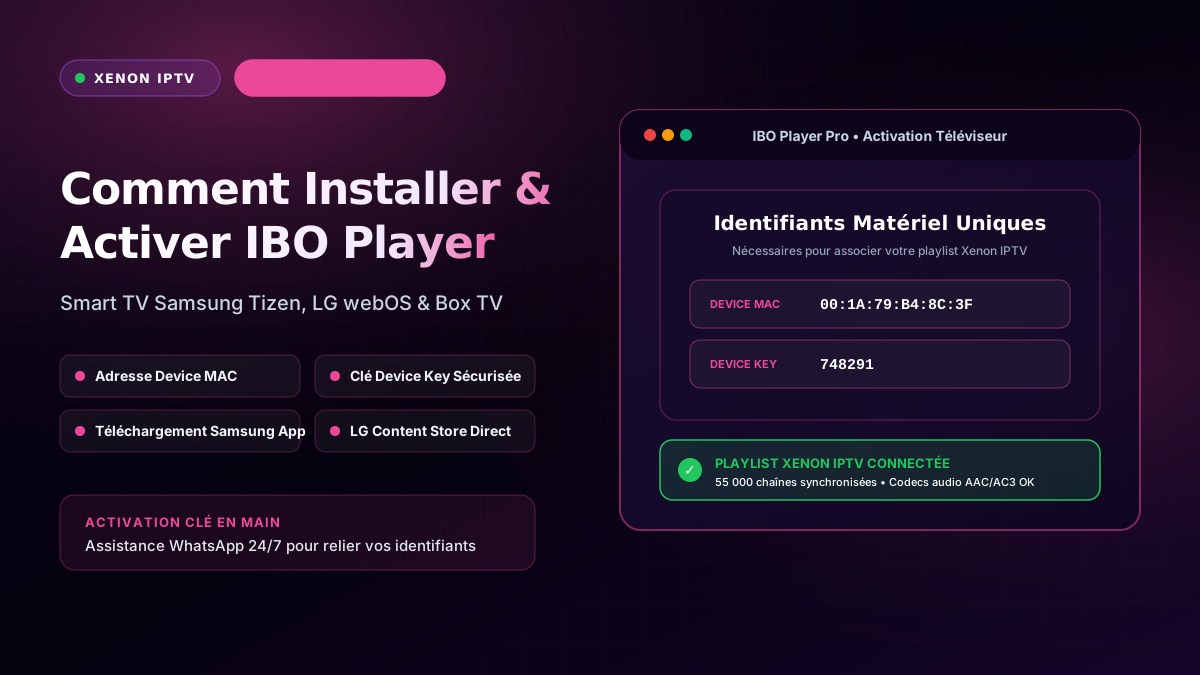
Ouvrez IBO Player. L'écran d'accueil indique clairement deux clés d'identification :
- Device MAC : Adresse physique composée de douze caractères hexadécimaux (ex. :
00:1A:79:B4:8C:3F). - Device Key : Code secret numérique à six chiffres (ex. :
748291).
Prenez ces données en photo avec votre téléphone pour les recopier sans erreur sur le portail distant.
Étape 2.3 : Synchroniser vos Codes Xtream sur le Portail IBO
Depuis le navigateur de votre smartphone ou de votre ordinateur :
- Rendez-vous sur le site de gestion officiel d'IBO Player (rubrique Manage Playlist).
- Saisissez la Device MAC et la Device Key, puis validez.
- Optez pour l'option Add XC Playlist (Xtream Codes API), infiniment plus stable qu'un simple fichier M3U brut.
- Renseignez le nom de votre liste (ex.
Xenon IPTV 4K), l'adresse URL du serveur, votre identifiant et votre mot de passe. - Enregistrez la configuration.
- Devant votre téléviseur, relancez l'application ou appuyez sur le bouton de rafraîchissement de votre télécommande : l'ensemble des bouquets et des rubriques VOD s'affiche instantanément.
Pour approfondir les méthodes de lecture sur grand écran, explorez notre guide sur la configuration Smart TV Samsung & LG.
3. Optimisation et Réglages Recommandés pour la 4K
Pour assurer un visionnage sans accroc, appliquez ces trois réglages simples :
- Configuration DNS 1.1.1.1 : Dans les paramètres réseau de votre téléviseur, remplacez les résolveurs automatiques par les DNS Cloudflare (
1.1.1.1) afin d'accélérer le temps de réponse vers les serveurs. - Vidage de la mémoire cache : Dans les options internes d'IBO Player, désactivez la conservation excessive des affiches graphiques si votre téléviseur commence à manquer de mémoire vive disponible.
- Sortie audio numérique : Réglez la sortie sonore de votre écran sur Pass-Through pour éviter tout décalage entre la vidéo et la piste son multicanale.
- Prévention des coupures : Consultez nos techniques éprouvées pour éliminer les micro-coupures et le buffering.
4. Synthèse Comparative : IBO Player vs Autres Lecteurs Smart TV
| Critère Clé | IBO Player Pro | IPTV Smarters Pro | Nanomid Player |
|---|---|---|---|
| Temps de zapping moyen | < 0.5 seconde | 1 à 2 secondes | 1 à 1.5 seconde |
| Fluidité sur processeurs TV | Excellente (Code natif) | Bonne | Bonne |
| Compatibilité Tizen & webOS | 100% officielle sur stores | Disponible sur modèles récents | Présente sur webOS LG |
5. Foire Aux Questions : IBO Player
IBO Player est-il gratuit ?
L'application propose une période d'essai gratuite de 7 jours lors de son premier téléchargement sur votre écran. Ensuite, une licence modique à vie est demandée directement par les concepteurs de l'application sur leur portail pour conserver l'accès au lecteur.
L'équipe Xenon IPTV peut-elle synchroniser mes identifiants ?
Absolument. Lors de votre commande ou lors de votre demande d'essai sur WhatsApp, transmettez simplement votre Device MAC et votre Device Key à notre assistance technique : nous effectuons la synchronisation complète à distance pour vous.
Puis-je utiliser IBO Player sur plusieurs téléviseurs ?
Chaque téléviseur dispose d'une adresse MAC physique différente. Il est donc nécessaire d'associer la playlist à chaque écran individuellement.
Conclusion et Synthèse
Sur les téléviseurs modernes Samsung et LG, IBO Player représente sans conteste l'application la plus véloce et la plus agréable à utiliser au quotidien. Son architecture native exploite la pleine puissance de votre écran pour délivrer une image 4K irréprochable sans investissement matériel annexe.
Pour profiter d'une diffusion 4K ultra-stable avec l'ensemble des chaînes directes et de la VOD réactualisée en permanence, choisissez dès maintenant notre formule 12 mois VIP Xenon IPTV avec accompagnement personnalisé.
Une question sur ce tutoriel ?
Notre équipe technique est disponible 24h/24 et 7j/7 pour vous assister dans la configuration spécifique de votre appareil ou liste de lecture.
Discuter sur WhatsApp